Как настроить лист ожидания на событие?
Лист ожидания на групповые события: клиенты занимают очередь, когда мест нет, а при отмене первый в очереди записывается автоматически.
Зачем нужен лист ожидания
На популярное занятие места разбирают за несколько часов. Дальше всё происходит по знакомому сценарию: клиент видит «Мест нет», уходит и, скорее всего, не возвращается. А за день до занятия кто-то отменяет запись - и группа идёт неполной, хотя желающие были.
Лист ожидания закрывает этот разрыв: желающие занимают очередь, а освободившееся место уходит следующему человеку автоматически.
- Клиенты не уходят к конкурентам, когда мест нет - они остаются в вашей очереди.
- Отмены перестают быть потерей: место закрывается само, без звонков и переписки с администратором.
- Вы видите реальный спрос и понимаете, когда пора открывать дополнительное занятие.
Подробнее о том, как очередь помогает заполнять группы после отмен и показывает реальный спрос, читайте в статье «Лист ожидания на групповые занятия».
Как включить лист ожидания
1. Откройте Telegram-бота @timepongmasterbot и перейдите в «Планер».
2. Создайте новое событие или откройте существующее и нажмите «Редактировать».
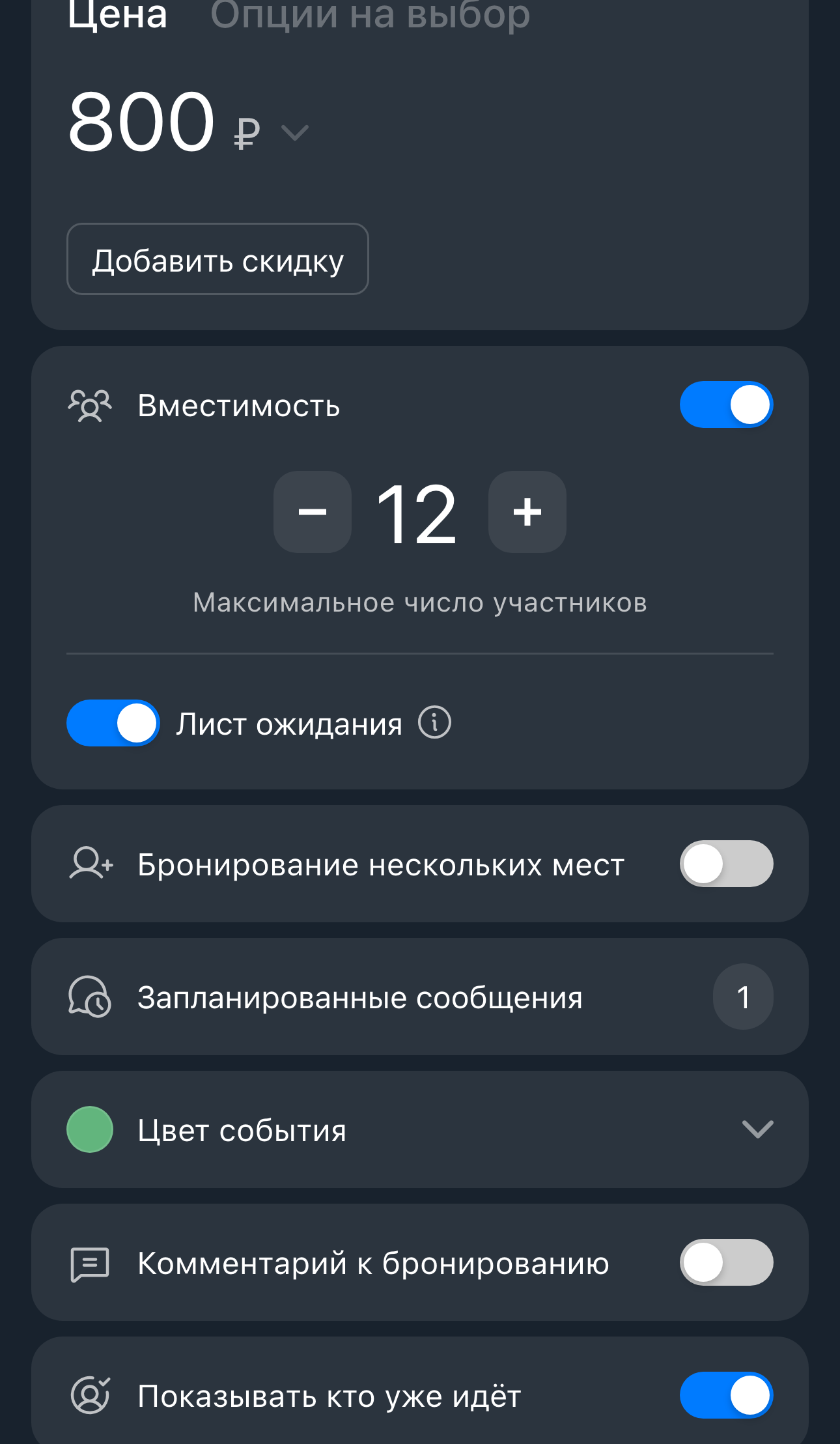
3. Укажите количество мест - без лимита очередь просто не возникнет.
4. Включите опцию «Лист ожидания».
5. Сохраните событие и опубликуйте его.
Как это выглядит для клиента
- Пока места есть, клиент видит обычную кнопку «Записаться».
- Когда мест не остаётся, вместо неё появляется «В лист ожидания» - и клиент занимает очередь без регистрации и ввода данных.
- Если место освобождается, первый в очереди автоматически записывается на событие и получает уведомление в боте.
- Выйти из очереди можно в любой момент через список своих записей.
Что видит организатор
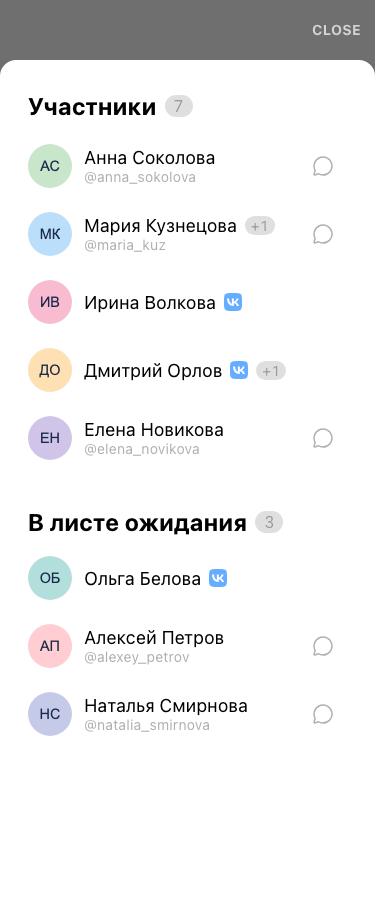
- В карточке события рядом с участниками отображается лист ожидания и порядок людей в нём.
- Вы можете удалить клиента из листа ожидания. Timepong отправит ему уведомление.
- Вы можете вручную записать клиента из листа ожидания. При этом вместимость события увеличится, а клиент получит уведомление о записи.
- Когда кто-то из очереди занимает освободившееся место, вы получаете уведомление в боте - как при обычной записи.
- Участники из листа ожидания не занимают места и не попадают в список пришедших, пока не перейдут в число записанных.
Что важно знать
- Очередь работает по порядку записи: кто раньше встал, тот раньше получит место.
- Если вы увеличите количество мест на событии, они уйдут людям из листа ожидания в том же порядке.
- Лист ожидания доступен для групповых событий. Для услуг с индивидуальным расписанием используйте вместимость слотов.
- Чем раньше клиент встанет в очередь, тем выше шанс попасть на занятие - об этом полезно напоминать в описании события.